Chế độ Phòng (Studio) tự phục vụ
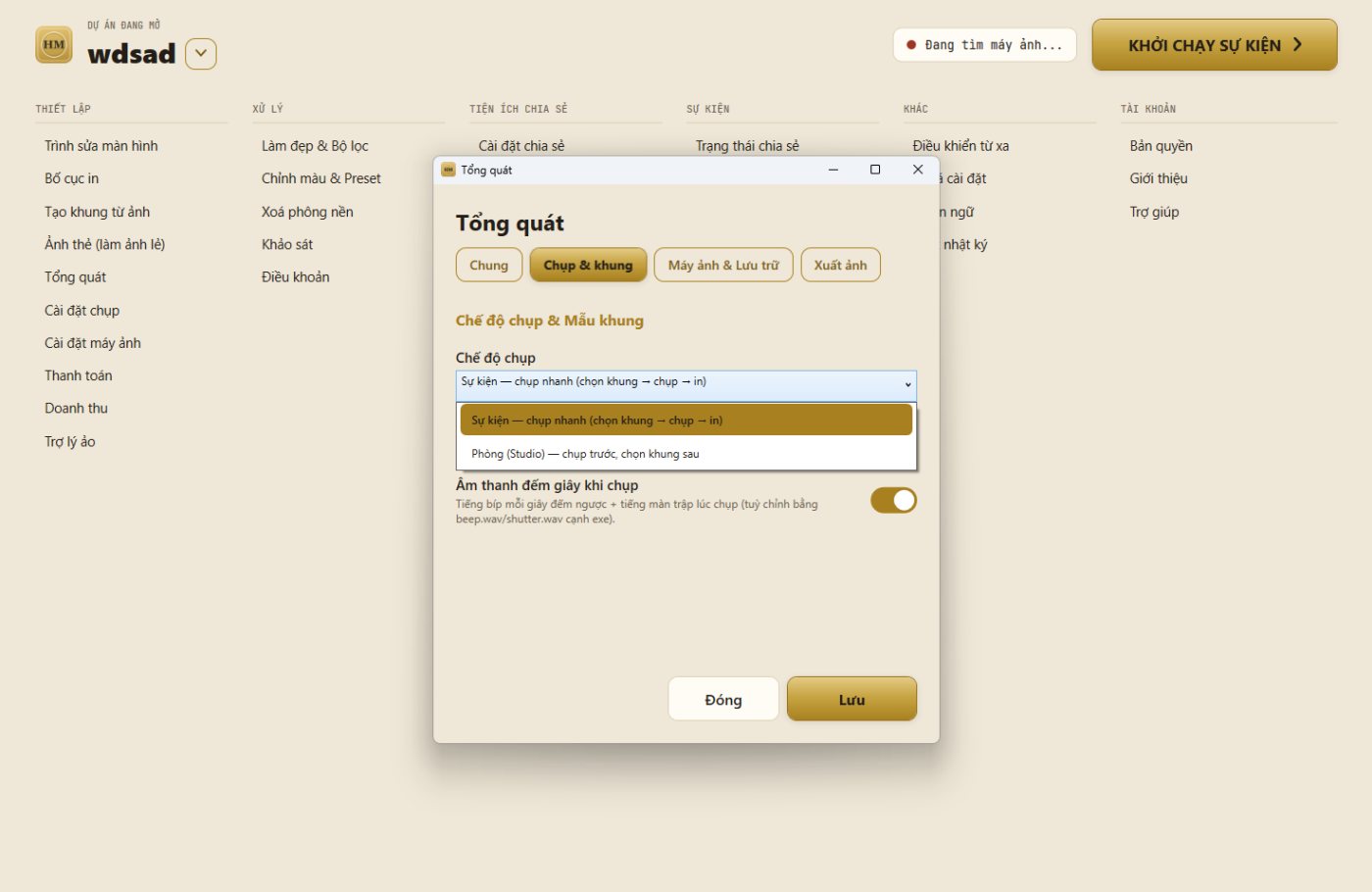
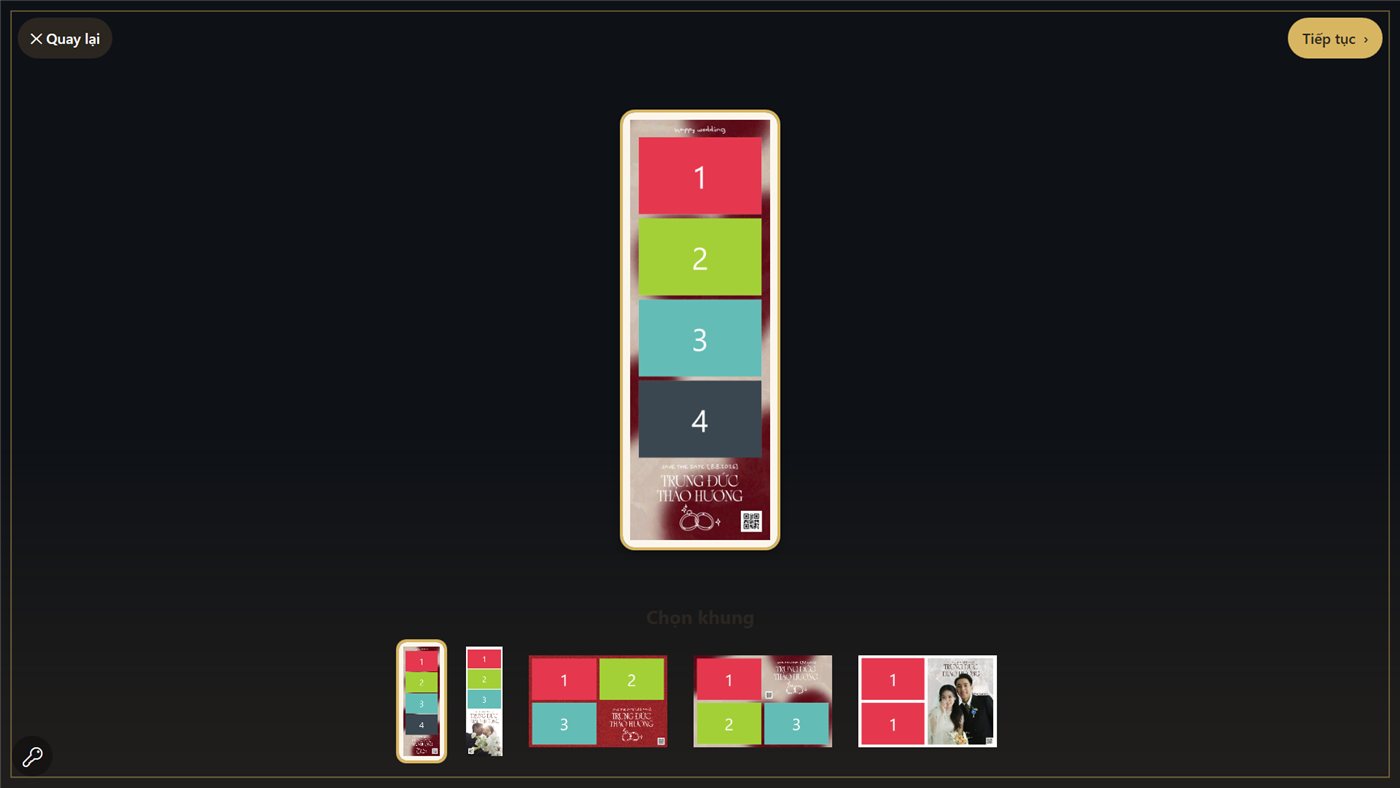
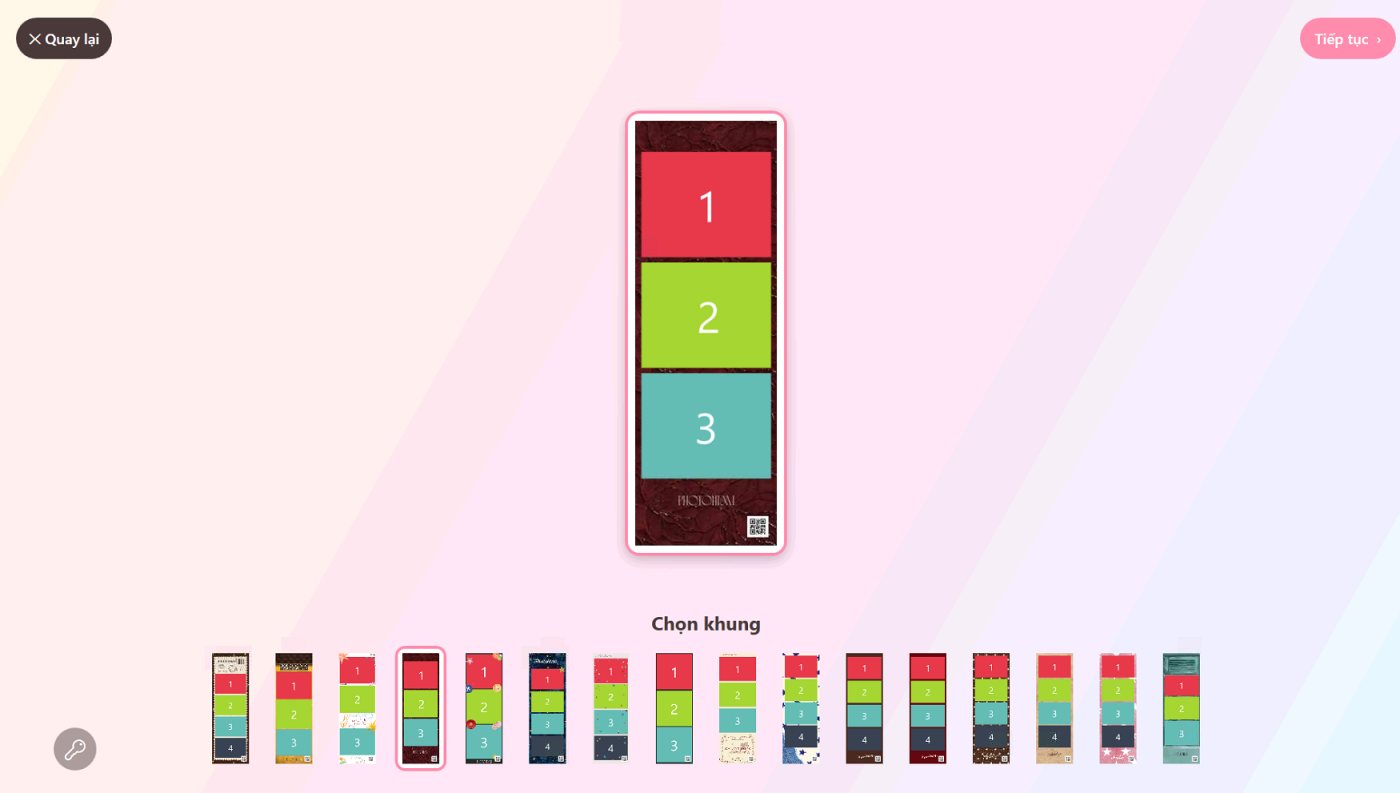
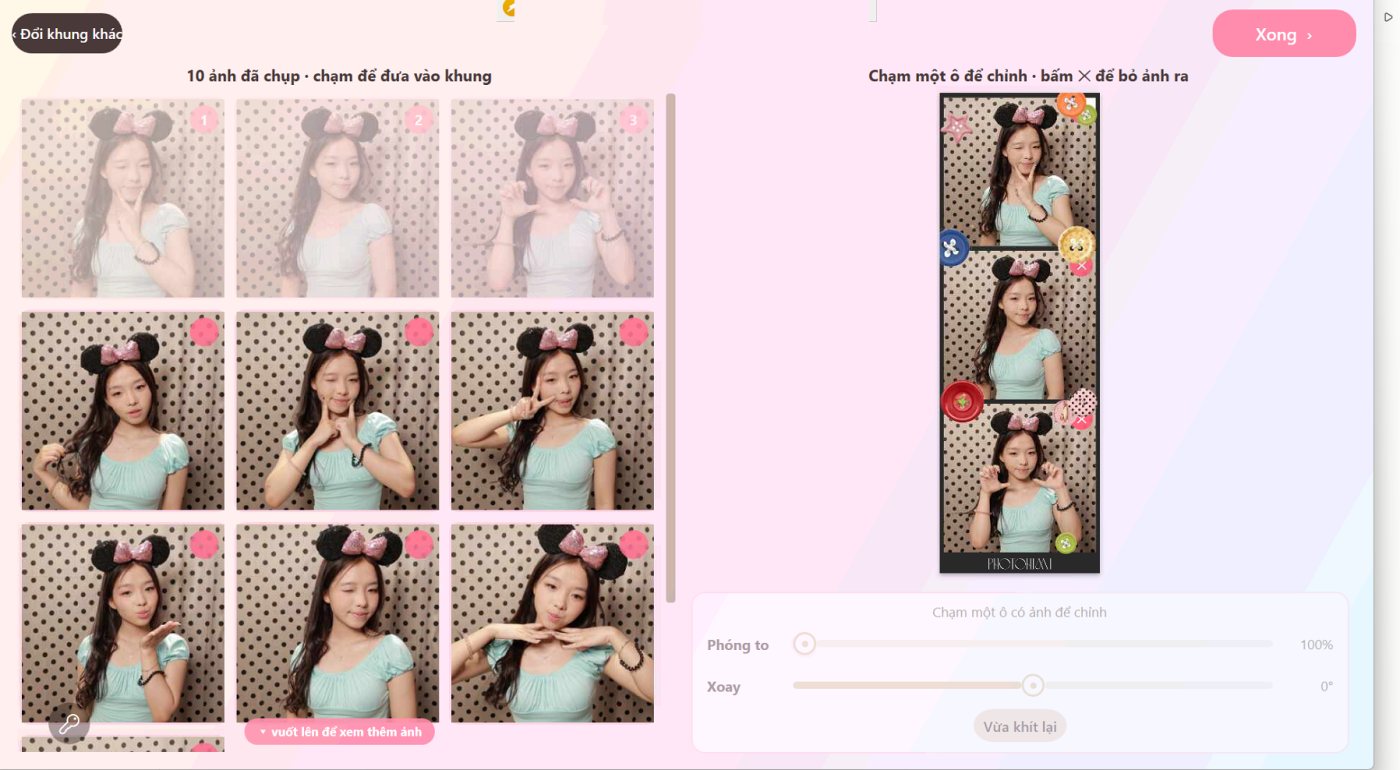
Khách tự chọn khổ in, số bản, trả tiền xong mới chụp; chụp trước, chọn khung sau, tự ghép và chỉnh từng tấm vào ô — booth mở cửa hàng ngày không cần nhân viên đứng máy. Chương 5 và 14.
Tài liệu hướng dẫn
Tài liệu chính thức cho chủ booth và người vận hành — 17 chương, kèm ảnh màn hình thật của phần mềm: từ cài đặt, kết nối máy ảnh, tạo khung in, làm đẹp AI đến thanh toán QR, in ảnh và chia sẻ ảnh về điện thoại khách.
Bản PDF mở được ngay trên trình duyệt và điện thoại. Bản Word dành cho ai muốn in hoặc chỉnh sửa lại theo booth của mình.
Mỗi tính năng đều có chương riêng với ảnh màn hình thật và các bước bấm cụ thể.
Khách tự chọn khổ in, số bản, trả tiền xong mới chụp; chụp trước, chọn khung sau, tự ghép và chỉnh từng tấm vào ô — booth mở cửa hàng ngày không cần nhân viên đứng máy. Chương 5 và 14.
Khách quét QR chuyển khoản, app tự nhận biết tiền vào và mở phiên chụp — không cần nhân viên kiểm tra. Nhận cả tiền mặt, kèm voucher giảm giá / miễn phí cho khách mời. Chương 9.
Thiết kế khung trên Canva, app tự đục lỗ ô đặt ảnh và dựng thành khung in — không cần Photoshop hay phần mềm ngoài. Chèn sẵn cả mã QR lên khung. Chương 6.
Khách gửi khung lúc bạn đang ở nhà, booth thì đang chạy tiệc ở tỉnh khác — tải khung lên trang quản lý, máy tự nhận sau vài phút. Xem, tải về và xoá khung của máy ngay trên trình duyệt. Chương 6.
Mịn da, trang điểm bám mốc khuôn mặt, Glam AI, thon dáng, đạo cụ AR kính – mũ bám mặt khi chụp. Khách nam tự động không bị tô son. Chương 8.
Phòng màu ngay trong app: White Balance, Exposure, Levels, Curve, Color Editor 8 dải màu... Nắn tông ưng ý một lần, lưu thành preset dùng cho mọi sự kiện — khách chỉ chọn, không nghịch được thanh chỉnh. Chương 8.
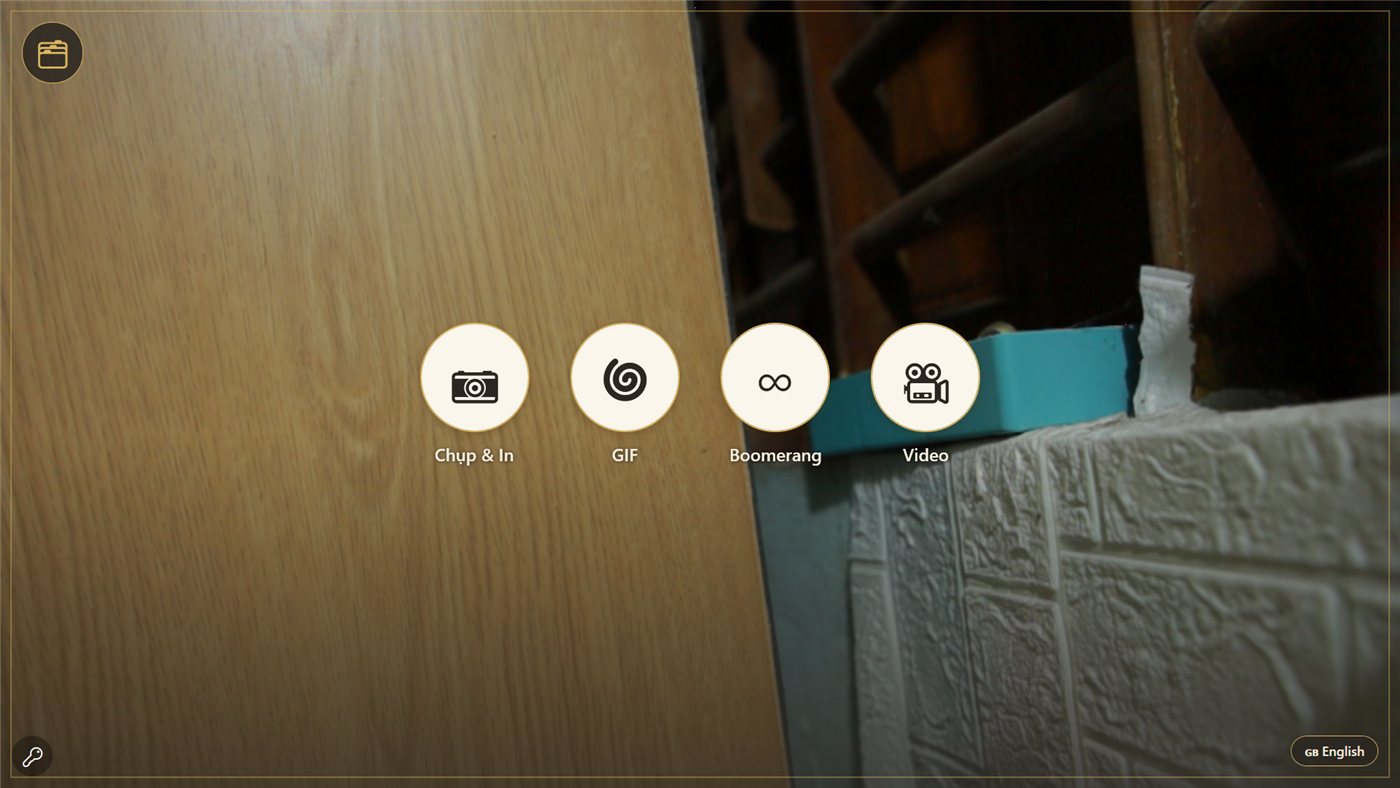
Photo in ngay · GIF · Boomerang · Video/360 · Lời chúc (video guestbook có làm mịn da). Bật tắt từng chế độ cho từng sự kiện. Chương 5.
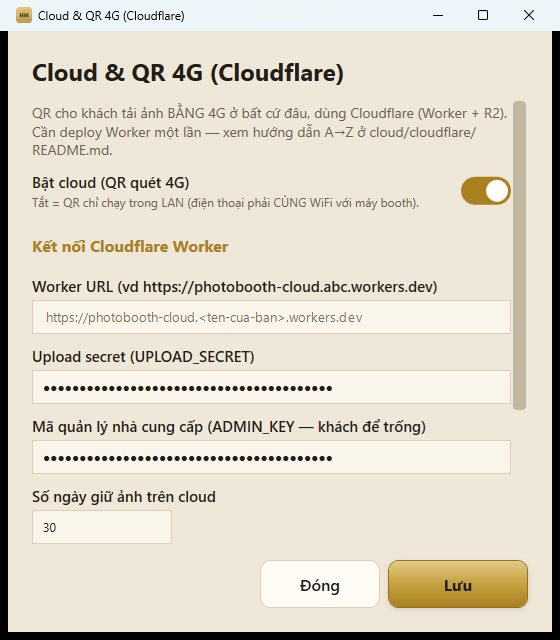
Ảnh lên cloud ngay sau khi chụp, khách quét QR tải về bằng 4G — không cần chung wifi với booth, mạng sự kiện yếu vẫn chạy. Chương 11.
Ảnh vừa chụp tự hiện lên TV / máy chiếu của tiệc gần như ngay lập tức — khách thấy mình trên màn hình là kéo nhau ra chụp tiếp. Chương 12.
Theo dõi tình trạng máy đang chạy ngay trên trang quản lý. Khoá cài đặt bằng mã để khách không nghịch được. Chương 13.
HM Photobooth là phần mềm chụp ảnh photobooth chuyên nghiệp chạy trên Windows: khách tự thao tác trên màn hình cảm ứng, chụp bằng máy ảnh chuyên dụng, tự làm đẹp bằng AI, thanh toán bằng mã QR, in ảnh tại chỗ và nhận ảnh về điện thoại qua mã QR.
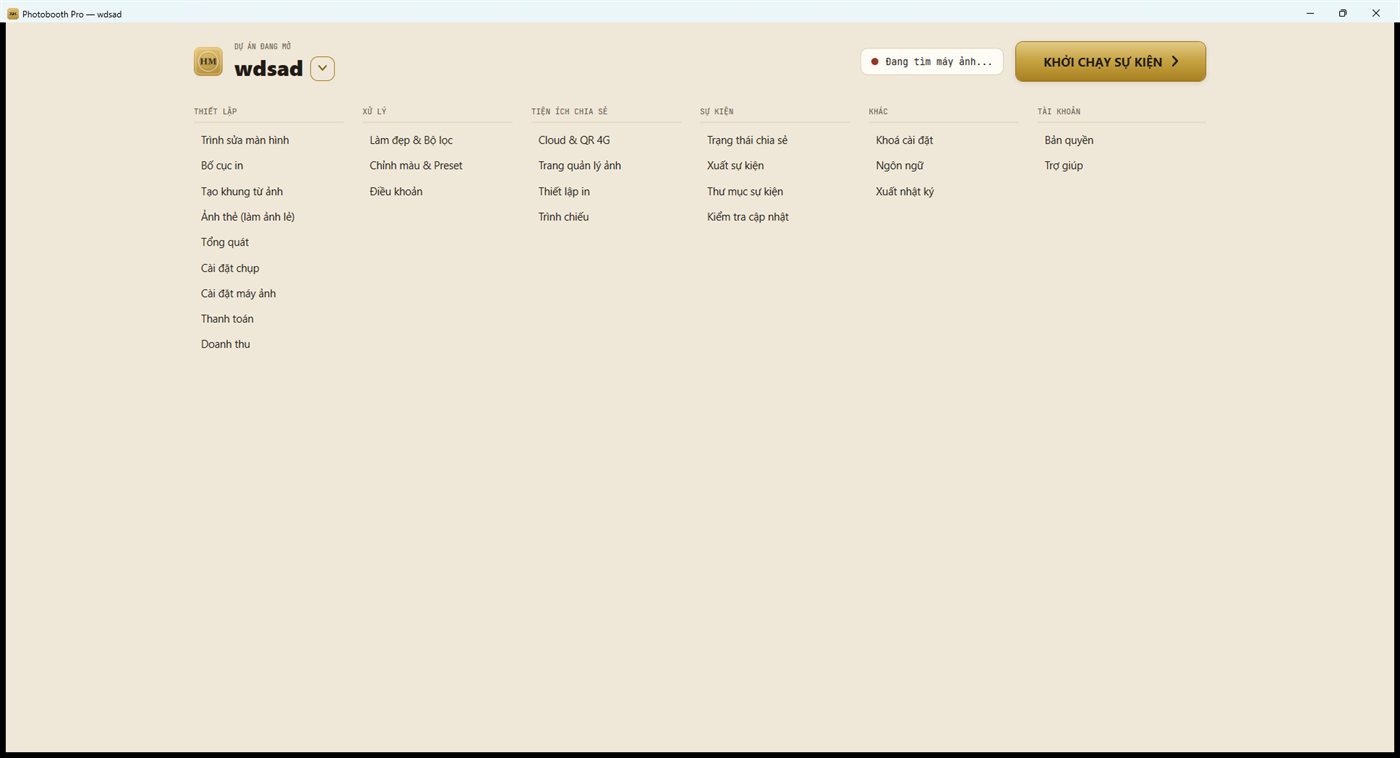
Sau khi đăng nhập, bạn vào màn hình quản lý chính. Các nhóm chức năng xếp theo cột: THIẾT LẬP, XỬ LÝ, TIỆN ÍCH CHIA SẺ, SỰ KIỆN, KHÁC, TÀI KHOẢN. Góc trên phải là tình trạng máy ảnh và nút khởi chạy sự kiện.
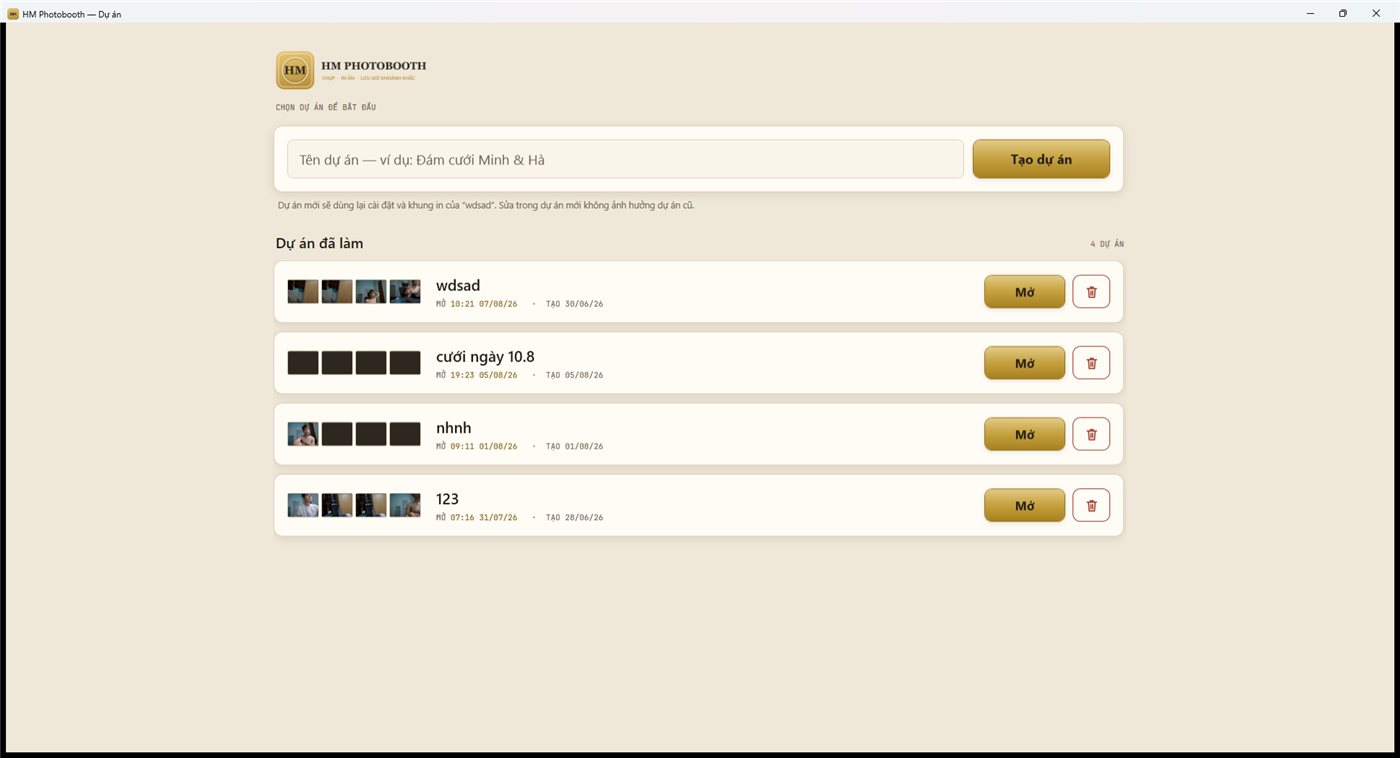
Mỗi sự kiện (đám cưới, tiệc công ty, hội chợ...) nên là một dự án riêng: dự án lưu toàn bộ khung ảnh, chế độ chụp, giá gói, màn hình chào... Khi mở app bạn chọn dự án để bắt đầu, hoặc gõ tên và bấm Tạo dự án — dự án mới tự dùng lại cài đặt của dự án trước.
Khi đã cắm máy ảnh và chọn dự án, bấm nút lớn KHỞI CHẠY SỰ KIỆN — app chuyển sang màn hình toàn màn hình cho khách. Muốn thoát về màn quản lý, bấm biểu tượng chìa khoá ở góc dưới trái màn hình chào (nếu bật Khoá cài đặt thì phải nhập mã).
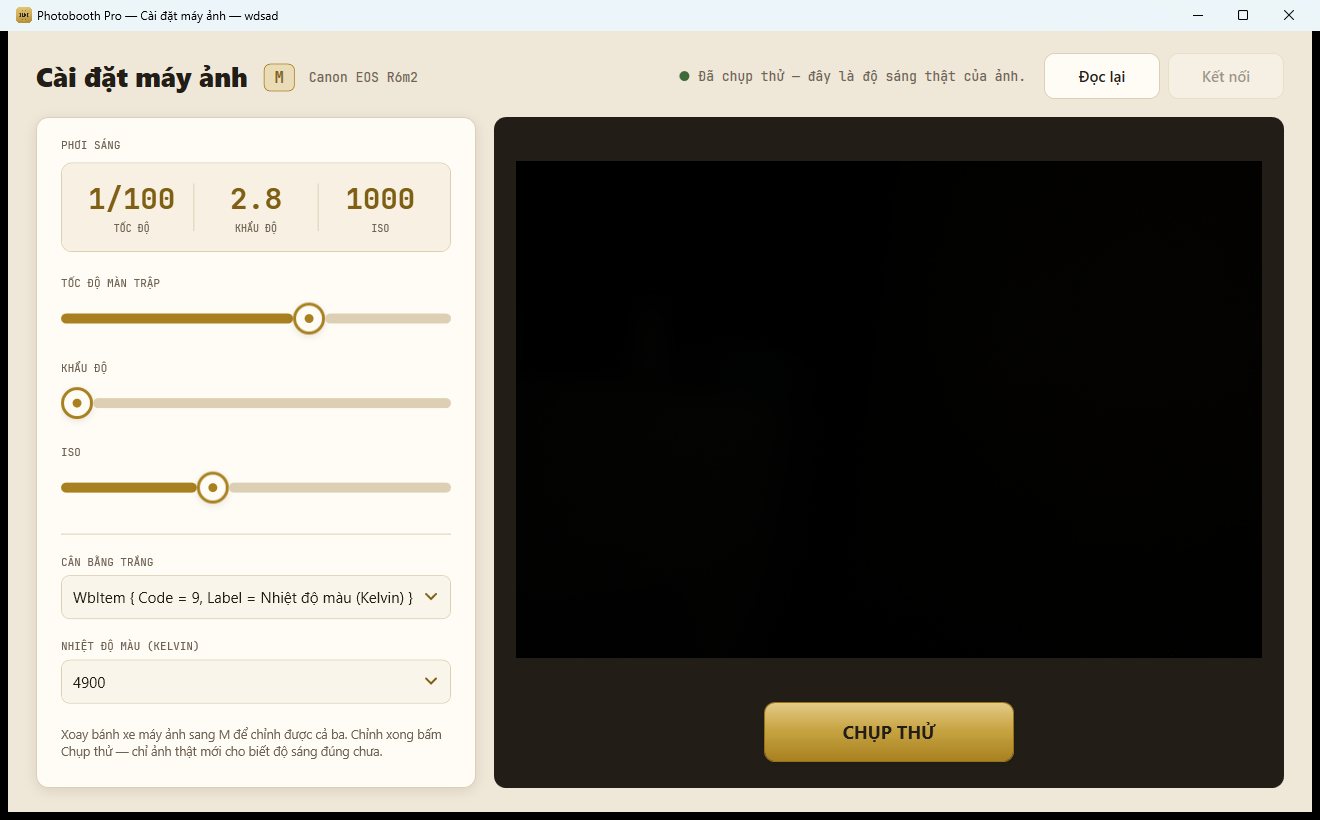
Cắm máy ảnh vào máy tính bằng cáp USB, bật nguồn — app tự nhận. Nếu chưa nhận, vào THIẾT LẬP → Cài đặt máy ảnh bấm Đọc lại rồi Kết nối.
Vào THIẾT LẬP → Tổng quát → thẻ Chụp & khung → Chế độ chụp:
Vào THIẾT LẬP → Cài đặt chụp. Có 5 chế độ bật/tắt riêng: Photo, GIF, Boomerang, Video/360, Lời chúc — khách chỉ thấy các chế độ đang bật. Trong từng thẻ chỉnh được: đếm ngược trước mỗi tấm, thời gian xem lại, số ảnh mỗi lượt (chụp dư để khách chọn tấm ưng ý vào từng ô), tạo thêm GIF động, hướng và kích thước video...
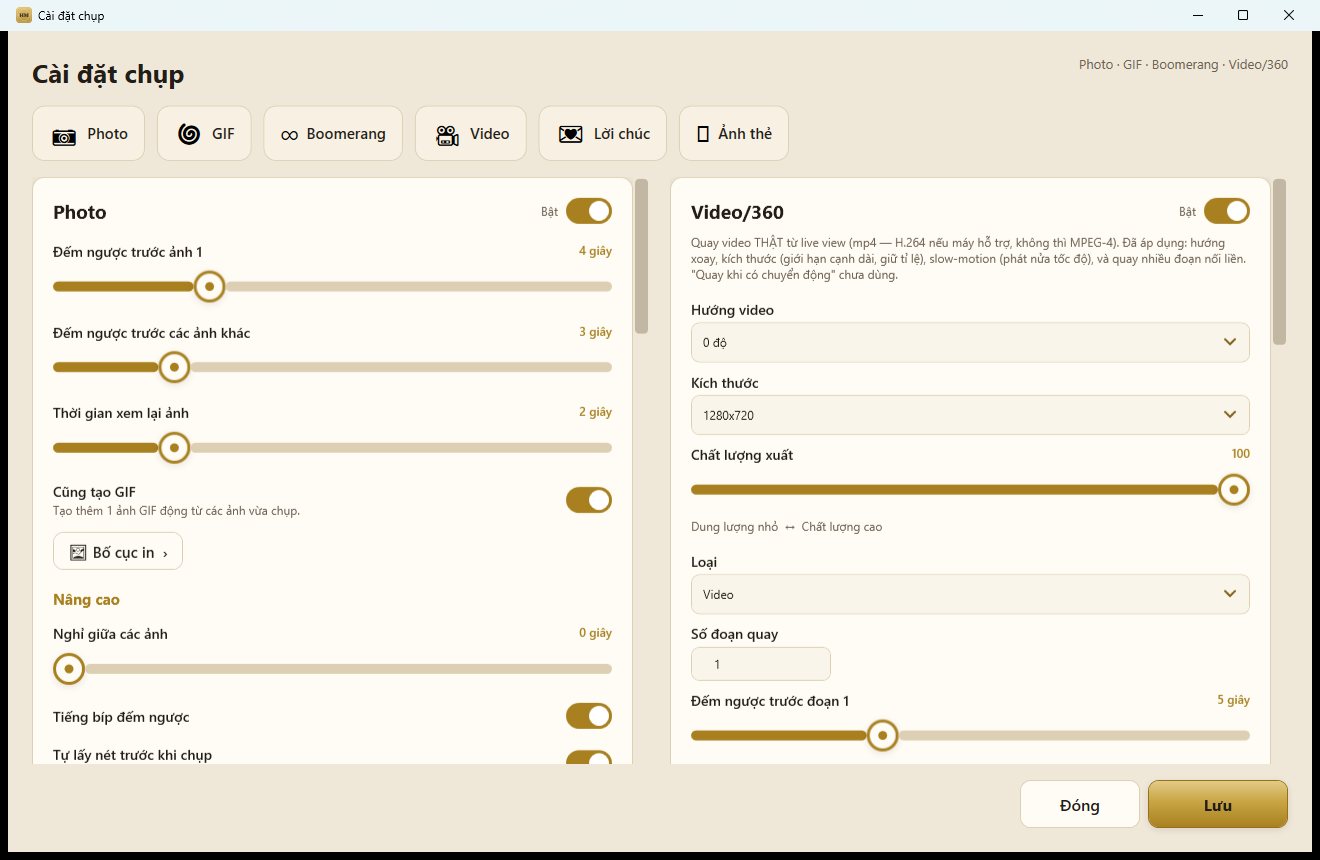
Chế độ Lời chúc biến booth thành sổ lưu bút bằng video: khách quay clip có tiếng gửi chủ tiệc (cần cắm micro vào máy). Bật trong Cài đặt chụp → thẻ Lời chúc, với các cài đặt:
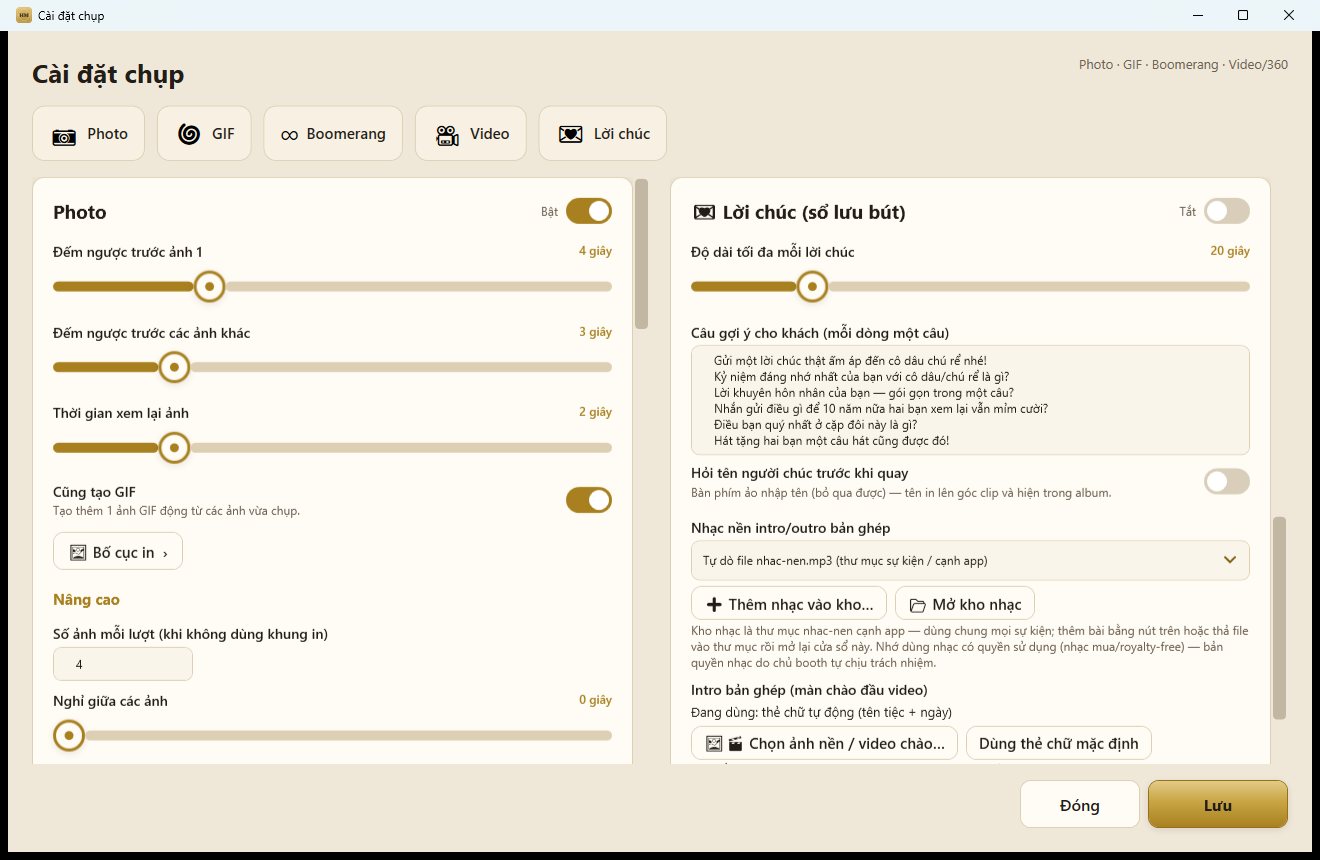
Khách quay thế nào: ở màn chào, khách chạm biểu tượng Lời chúc → nhập tên (nếu bật) → đọc câu gợi ý và quay. Clip lưu vào thư mục sự kiện, mục "Lời chúc".
Ghép các clip thành MỘT video: mở album (biểu tượng album góc trên trái màn chào) → tab Video lời chúc → bấm Chọn rồi tick các clip muốn dùng → bấm Ghép thành 1 video và chọn 1 trong 4 tông màu (giữ nguyên · trong sáng · cổ điển · đen trắng). App tự ghép intro + các clip + nhạc nền thành file tong-hop_*.mp4 (1280×720) nằm cạnh các clip — mở lên TV chiếu cho dâu rể ngay tại tiệc. Ghép xong app còn tự xuất thêm bản dọc 9:16 để đăng reels/story, đưa bản ghép lên cloud và hiện nút QR bản ghép cho chủ tiệc quét tải về.
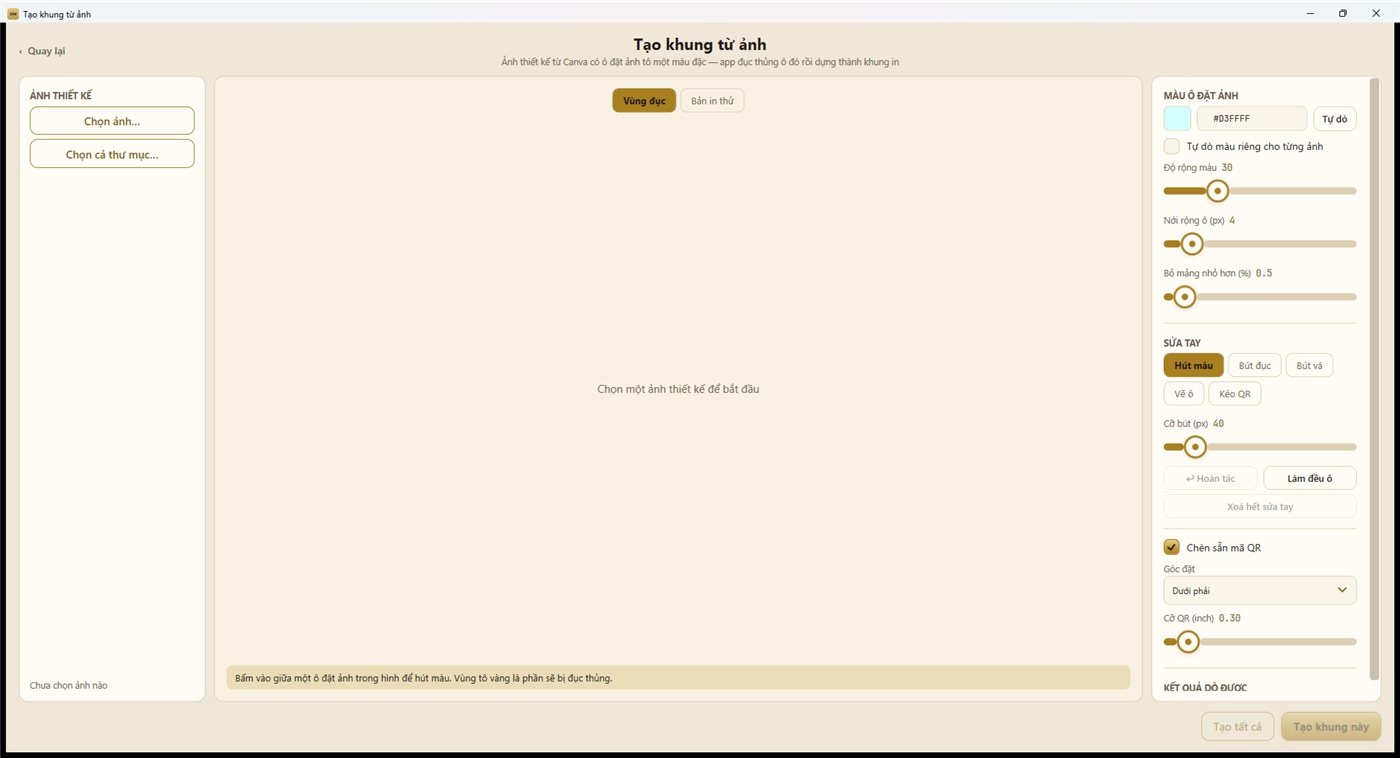
Chức năng THIẾT LẬP → Tạo khung từ ảnh biến file thiết kế (Canva, Photoshop...) thành khung in mà không cần phần mềm ngoài. Nguyên tắc: trong thiết kế, các ô đặt ảnh phải tô một màu đặc (mặc định #D3FFFF) — app đục thủng đúng các ô đó.
Khách gửi khung lúc bạn đang ở nhà, hoặc booth đang chạy tiệc ở tỉnh khác mà cần thêm khung mới — mở trang quản lý bằng điện thoại hay máy tính, vào thẻ Khung, tải khung lên là máy tự nhận.
Ngay dưới ô tải lên, mục Khung đang có trên máy hiện đúng bộ khung của dự án máy đó đang mở, kèm ảnh xem trước từng khung: bấm Tải (.zip) để lấy khung về máy tính (mở ở app khác bằng Bố cục in → Nhập khung là dùng được ngay, tiện khi chép khung sang booth thứ hai), bấm Xoá thì máy tự xoá khung đó khỏi dự án trong vài phút. Chiều ngược lại cũng tự khớp: bạn thêm hoặc xoá khung trong Bố cục in trên máy thì danh sách trên trang quản lý cập nhật theo.
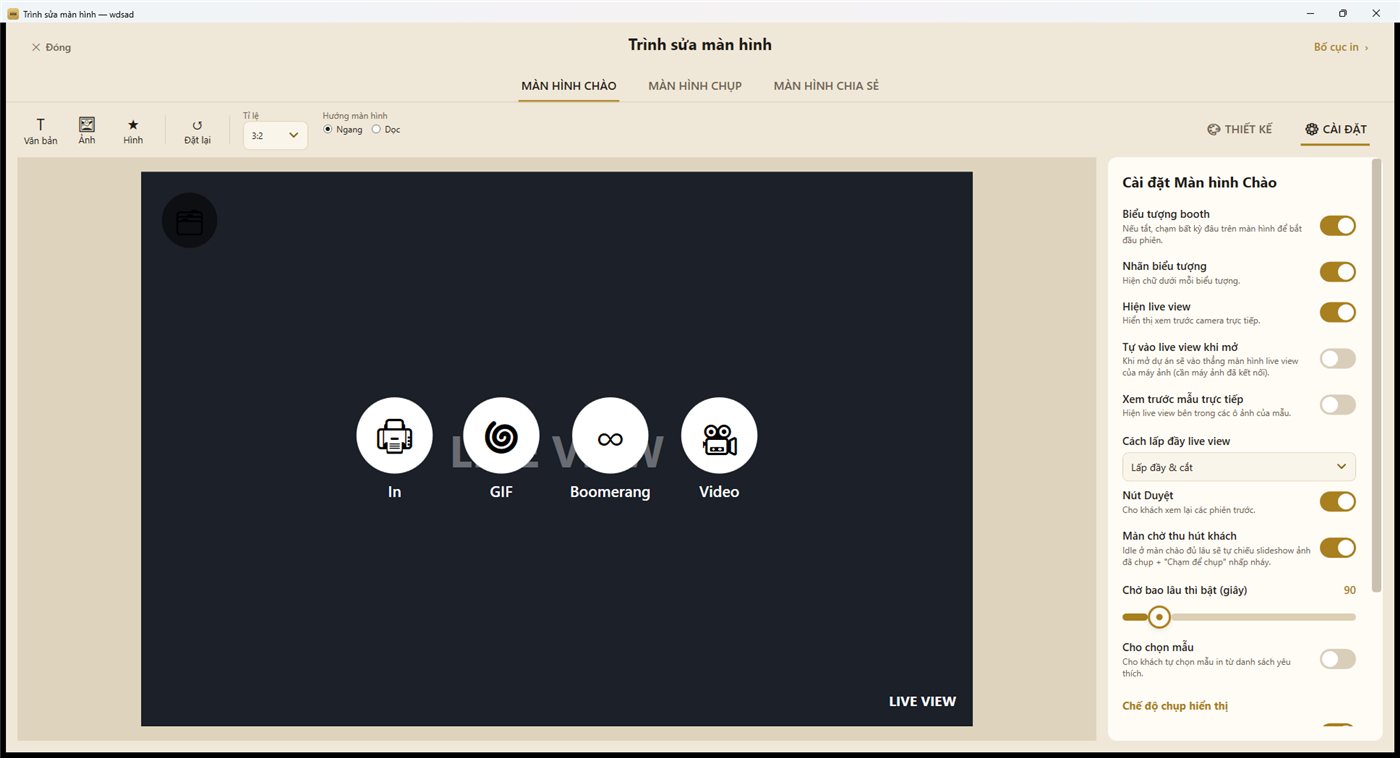
Vào THIẾT LẬP → Trình sửa màn hình để trang trí giao diện khách nhìn thấy theo từng sự kiện: Màn hình Chào (hình nền, chữ chào, logo, các chế độ chụp hiển thị), Màn hình Chụp, Màn hình Chia sẻ (các kênh hiển thị), cùng màu chủ đề và lớp (layers) chữ/hình trang trí.
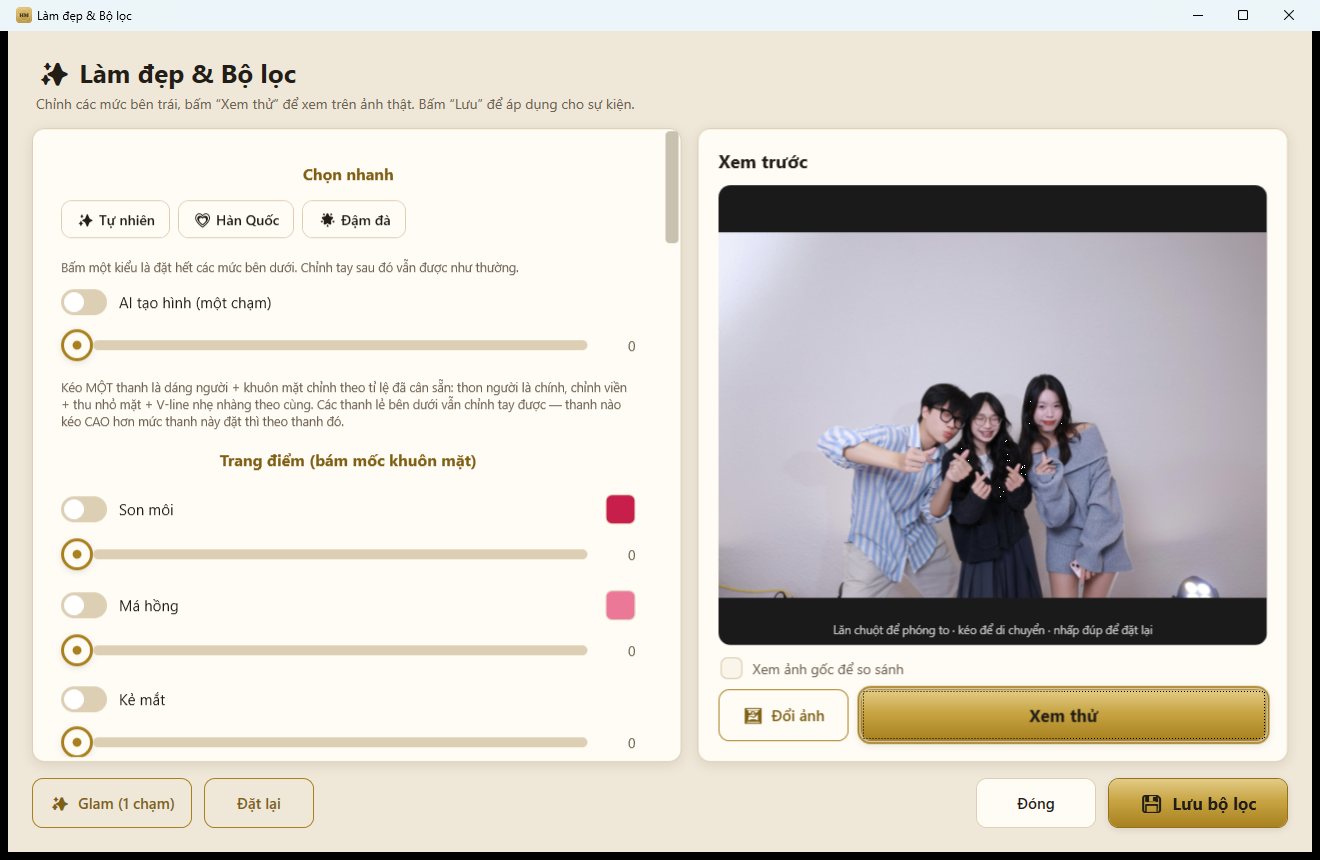
Vào XỬ LÝ → Làm đẹp & Bộ lọc. Có mục Chọn nhanh (Tự nhiên · Hàn Quốc · Đậm đà) hoặc tinh chỉnh từng nhóm: Da (mịn da, nhặt mụn, xoá quầng thâm), Trang điểm bám mốc khuôn mặt (khách nam tự động không bị tô son), Glam AI, Mắt & răng (to mắt, trắng răng), Khuôn mặt (V-line, chỉnh viền), Dáng người (thon người, kéo dài chân), Bộ lọc màu (LUT) và đạo cụ AR bám mặt (kính, mũ, ria). Bấm Xem thử để xem trên ảnh thật trước khi Lưu.
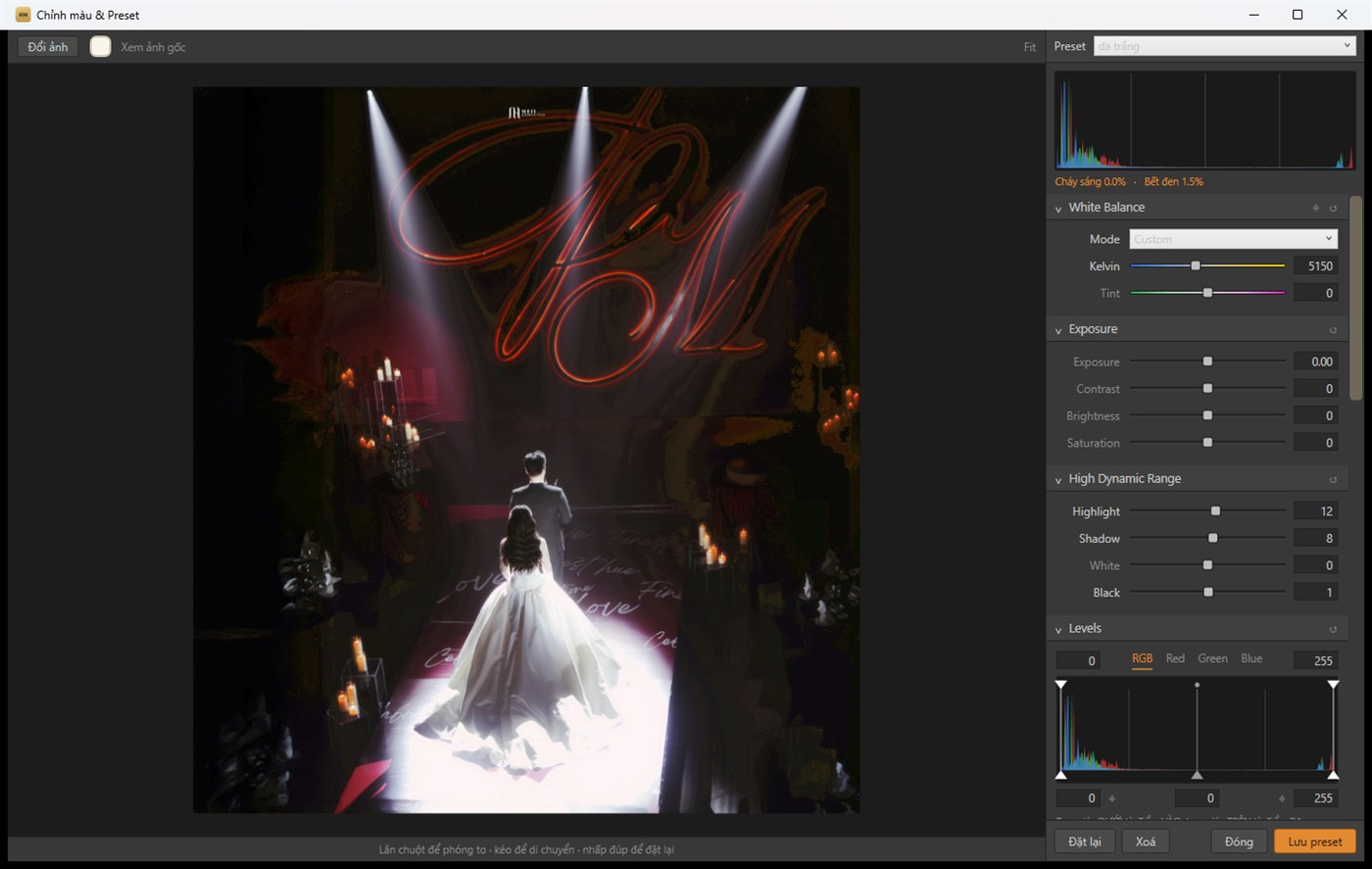
Vào XỬ LÝ → Chỉnh màu & Preset để nắn tông màu ảnh ngay tại booth, không cần xuất ảnh sang Lightroom hay Capture One. Cửa sổ bố trí đúng kiểu phần mềm phòng màu chuyên nghiệp: ảnh xem thử bên trái (lăn chuột phóng to, kéo di chuyển, tick "Xem ảnh gốc" để so trước–sau), cột công cụ bên phải với histogram luôn hiện kèm chỉ số cháy sáng / bết đen. Bộ công cụ đầy đủ: White Balance (Kelvin, Tint — số đo khớp Capture One), Exposure (phơi sáng theo stop, tương phản, sáng, rực màu), High Dynamic Range, Levels và Curve từng kênh RGB, Color Editor 8 dải màu, Color Balance 4 vùng, Clarity, Dehaze, Vignetting.
Nắn xong bấm Lưu preset và đặt tên. Preset lưu theo máy (không theo dự án) — nắn một lần, mọi sự kiện về sau dùng lại được. Preset đã lưu tự xuất hiện thành một bộ lọc màu trong Làm đẹp & Bộ lọc (chọn làm tông mặc định của dự án) và trong tab Bộ lọc khách tự chọn — khách chỉ CHỌN preset, không sờ được vào các thanh chỉnh. Lưu ý: kéo thanh trong cửa sổ này chỉ đổi ảnh xem thử; muốn tông màu áp lên ảnh chụp thật, hãy lưu preset rồi chọn preset đó làm bộ lọc trong Làm đẹp & Bộ lọc.
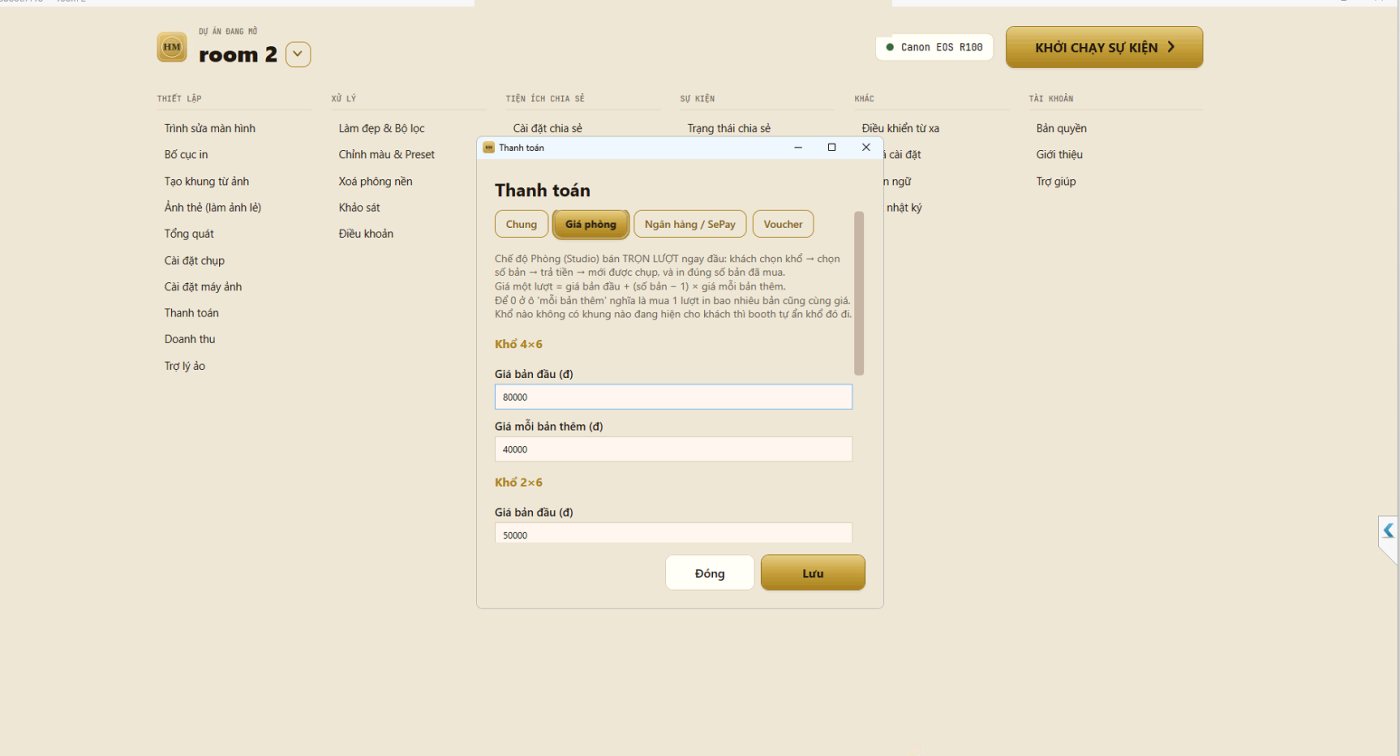
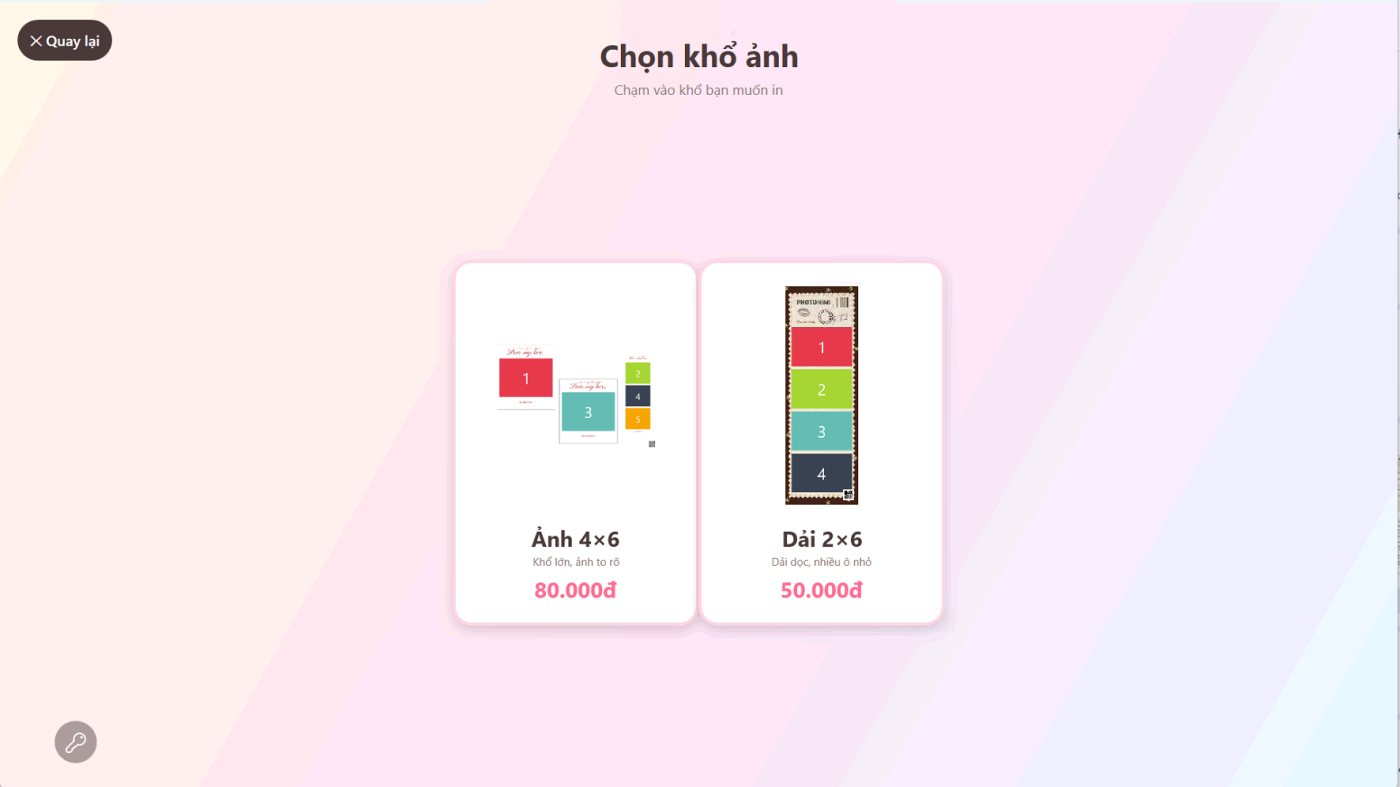
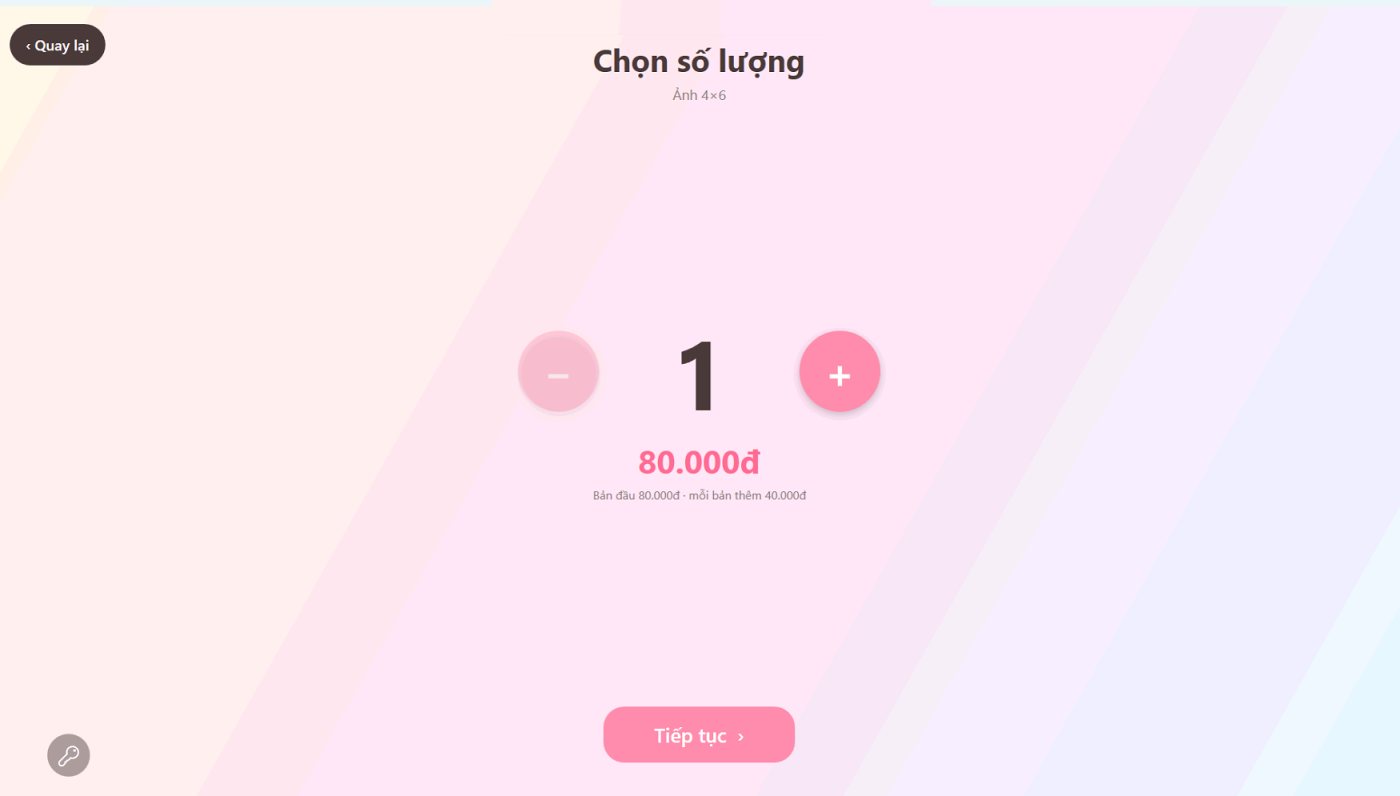
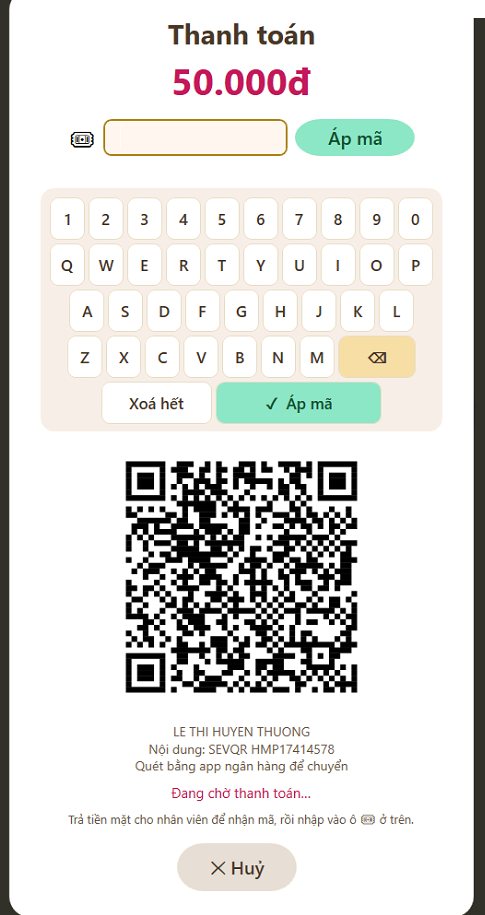
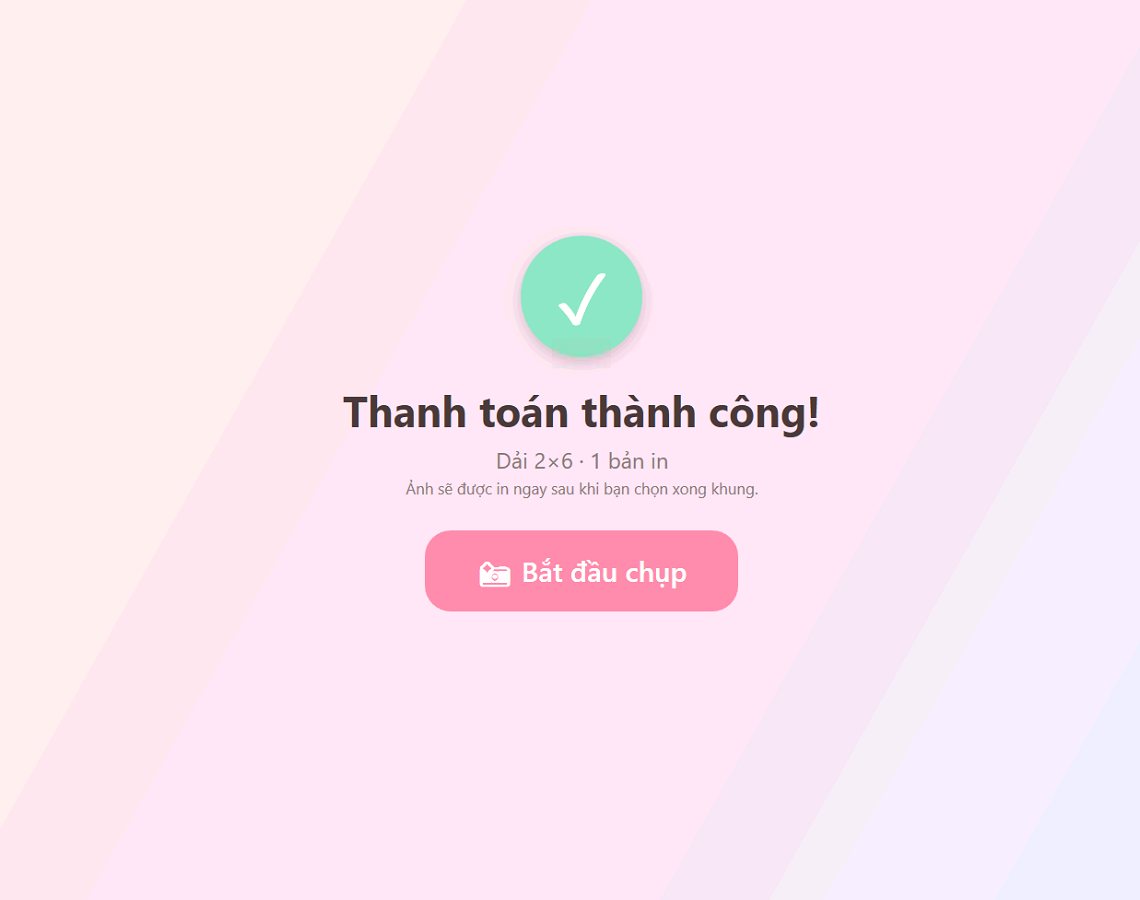
Thanh toán gắn với chế độ Phòng (Studio): khách chọn khổ → chọn số bản → trả tiền → mới được chụp, và in đúng số bản đã mua. Chế độ Sự kiện KHÔNG thu tiền — chụp và in đều miễn phí cho khách mời (chủ tiệc đã bao trọn gói). Muốn bán từng lượt thì đổi Chế độ chụp sang Phòng ở Tổng quát (chương 5).
Vào THIẾT LẬP → Thanh toán → thẻ Chung để bật thanh toán và chọn phương thức: Chuyển khoản QR, Tiền mặt hoặc Cả hai (khách tự chọn). Với tiền mặt: khách đưa tiền cho nhân viên để nhận mã, gõ mã bằng bàn phím ảo trên màn thanh toán là vào chụp.
Ở thẻ Giá phòng, mỗi khổ in (Ảnh 4×6 và Dải 2×6) có 3 con số:
Khổ nào không có mẫu khung nào đang hiện cho khách thì booth tự ẩn khổ đó khỏi màn chọn. Ảnh thẻ có giá riêng ngay trong thẻ này (mặt hàng khác: một tờ 10×15 xếp kín ảnh thẻ).
App dùng cổng SePay (miễn phí) để nhận biết khách đã chuyển khoản: khách quét QR, chuyển đúng số tiền, app tự xác nhận trong vài giây — nhân viên không phải kiểm tra tay. Tiền về THẲNG tài khoản ngân hàng của bạn, phần mềm không giữ tiền.
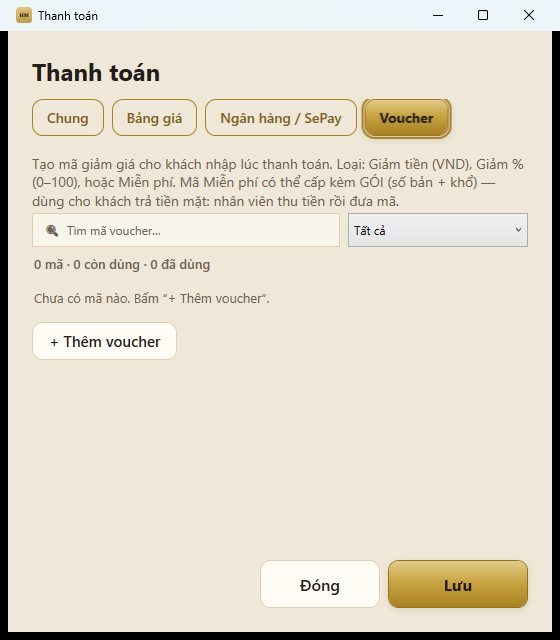
Voucher: phát hành mã giảm tiền (VND), giảm % hoặc miễn phí cho khách mời; mã miễn phí cấp kèm GÓI dùng cho khách trả tiền mặt. Tại booth, khách nhập mã bằng bàn phím ảo trên màn cảm ứng. Doanh thu: vào THIẾT LẬP → Doanh thu xem tháng này so tháng trước, 7 ngày gần nhất, theo phương thức, doanh thu từng sự kiện và mục Đối soát để so khớp sao kê ngân hàng. Lượt dùng voucher được ghi rõ mã nào giảm bao nhiêu cho gói nào (ví dụ: MÃ −100% · gói 80.000đ) — đối chiếu được từng lượt miễn phí, không sợ lệch số với sao kê.
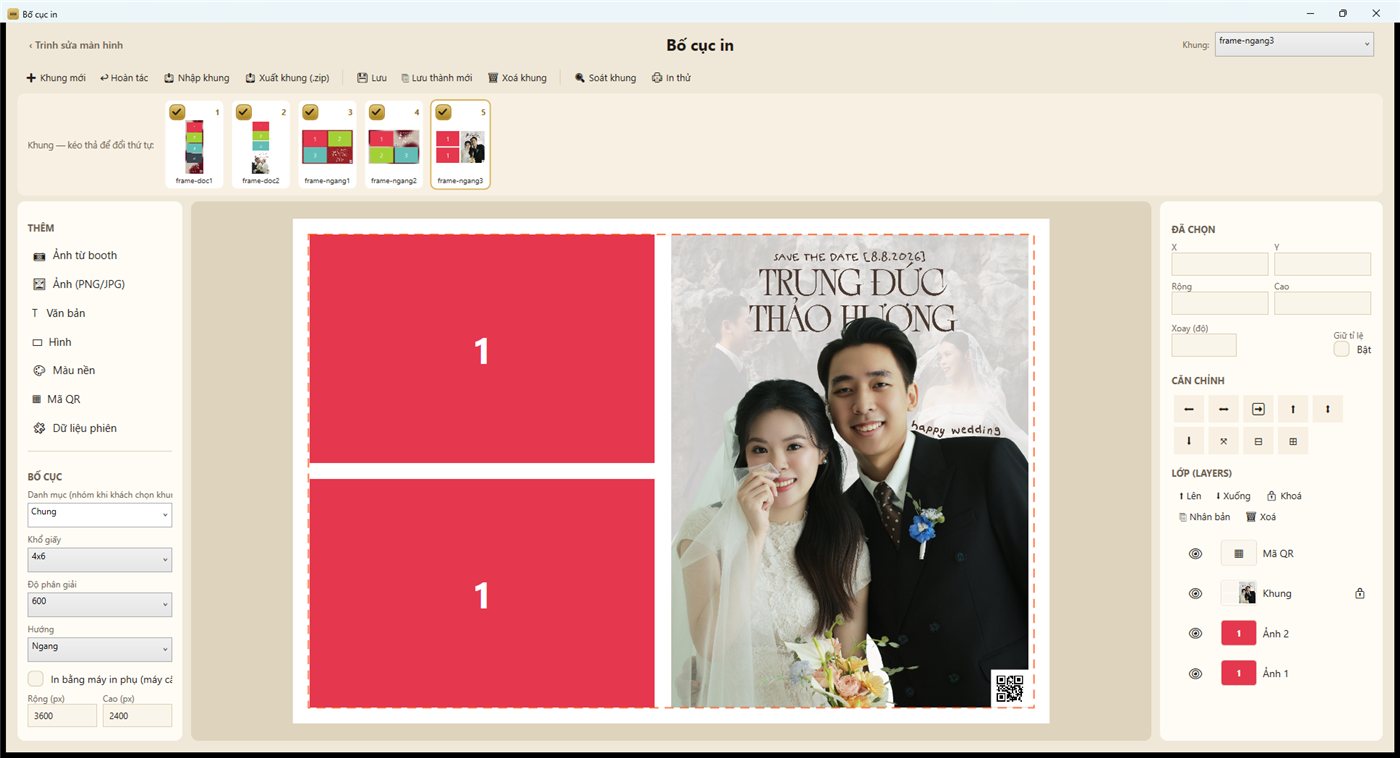
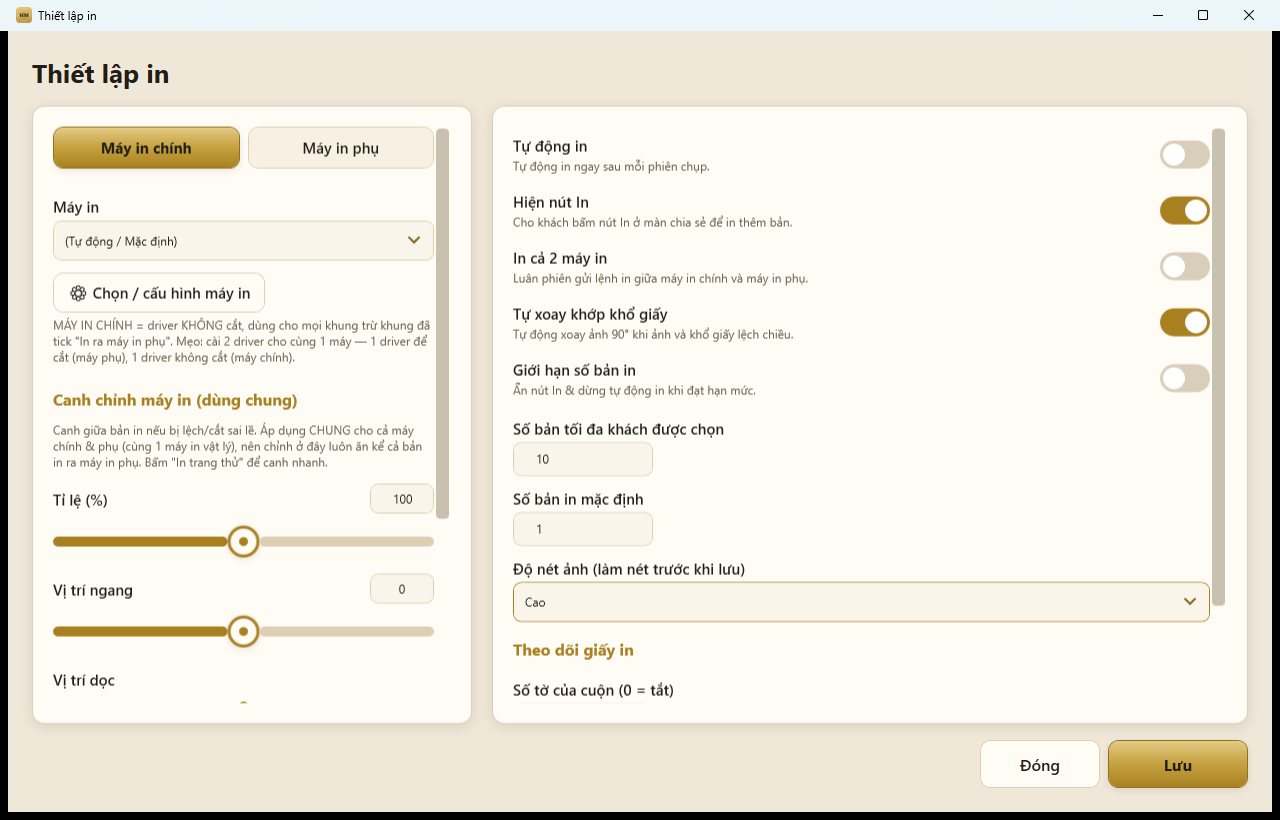
THIẾT LẬP → Bố cục in: thiết kế khung in — ô ảnh, chữ, hình trang trí, mã QR, khổ 2x6 / 4x6. TIỆN ÍCH CHIA SẺ → Thiết lập in: chọn máy in chính/phụ, canh lề, in tự động, giới hạn số bản in. Khi chạy sự kiện, ảnh tự in ngay sau khi khách hoàn tất — nên in thử một tấm trước giờ đón khách để kiểm tra màu và lề cắt. In lại: mở album ảnh của sự kiện và bấm in lại tấm cần in — bản in lại đi đúng đường như in thường: dải 2×6 in trên tờ 4×6 ghép đôi sẽ tự đưa sang máy in phụ (máy được cài chế độ cắt đôi), không lo ra tờ nguyên không cắt.
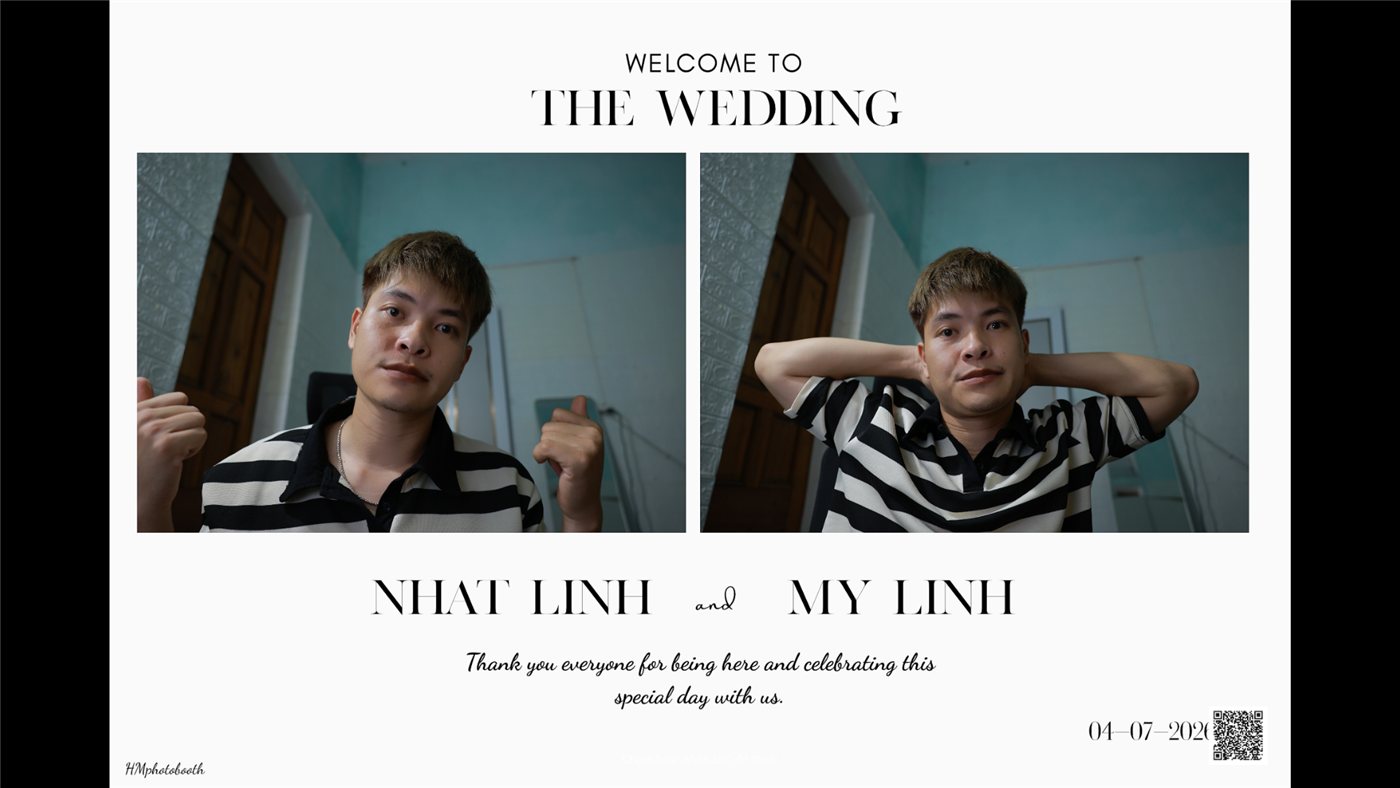
TIỆN ÍCH CHIA SẺ → Trình chiếu phát ảnh đã chụp thành slideshow. Chế độ Slideshow trực tiếp đưa ảnh vừa chụp lên TV hoặc máy chiếu của sự kiện gần như ngay lập tức — kéo cửa sổ slideshow sang màn hình thứ hai và phóng to toàn màn hình.
Quy trình tuỳ theo Chế độ chụp của dự án (chương 5): Sự kiện hay Phòng.
Vào SỰ KIỆN → Kiểm tra cập nhật để tải bản mới. Nên cập nhật trước ngày chạy sự kiện, không cập nhật giữa buổi.
| Hiện tượng | Cách xử lý |
|---|---|
| Không nhận máy ảnh | Kiểm tra cáp USB và pin; Canon để bánh xe ở M; Sony phải ở Remote Shooting và đã cài driver. Vào Cài đặt máy ảnh bấm Đọc lại → Kết nối. |
| Thanh toán QR không tự xác nhận | Kiểm tra mạng; kiểm tra token SePay còn hiệu lực; khách phải chuyển đúng số tiền, đúng nội dung trên mã QR. |
| Khách quét QR không tải được ảnh | Kiểm tra mạng máy booth; vào SỰ KIỆN → Trạng thái chia sẻ xem ảnh đã lên cloud chưa. |
| Không in được ảnh | Kiểm tra giấy/mực và đúng máy in trong Thiết lập in; in thử một trang từ Windows. |
| Khung đẩy từ trang quản lý không về máy | Máy phải đang mở app và đã mở một dự án (không cần vào màn chụp), đã đăng nhập tài khoản và có mạng — mở dự án rồi chờ khoảng 5 phút. Khung báo lỗi đỏ trên trang nghĩa là file thiết kế không dò được ô đặt ảnh (ô phải tô MỘT màu đặc). |
| Ảnh quá sáng / quá tối | Vào Cài đặt máy ảnh chỉnh tốc độ / khẩu độ / ISO rồi CHỤP THỬ đến khi đạt. |
| Báo sắp hết hạn bản quyền | TÀI KHOẢN → Bản quyền → Gia hạn, hoặc liên hệ nhà cung cấp. |
| Sự cố khác | Chụp màn hình lỗi, ghi lại giờ xảy ra và liên hệ hỗ trợ (chương 17). |
Trong app, nhóm TÀI KHOẢN có Trợ giúp (câu hỏi thường gặp) và Liên hệ hỗ trợ. Khi báo lỗi hãy gửi kèm: phiên bản, thao tác trước khi lỗi và ảnh chụp màn hình — sẽ được hỗ trợ nhanh hơn nhiều. Hoặc nhắn thẳng Zalo 0814 284 559.
Chưa có phần mềm? Tải bản dùng thử miễn phí → · Xem đầy đủ tính năng & ảnh màn hình →
Gặp vướng mắc khi cài đặt hoặc vận hành — nhắn Zalo, HM hỗ trợ từ xa qua UltraViewer.